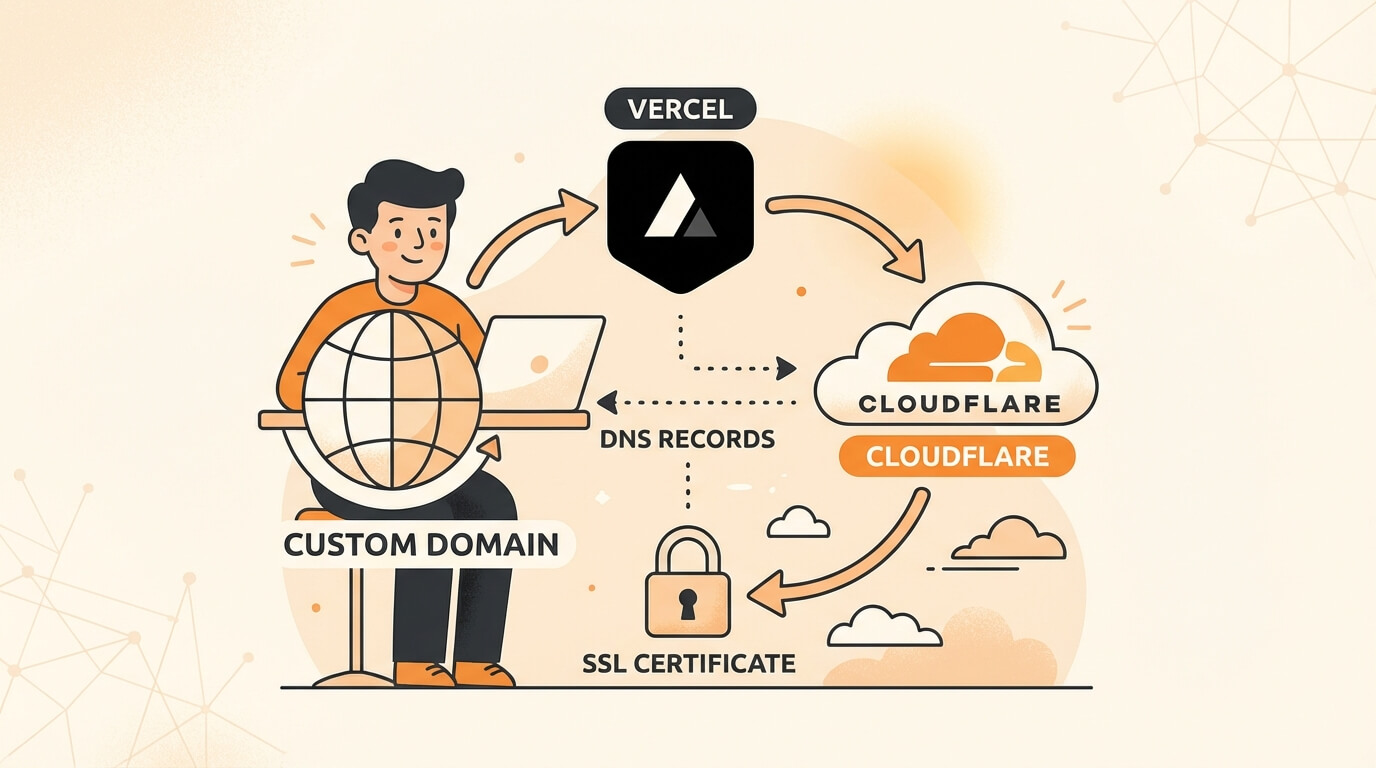
Cara Setup Domain Custom di Vercel dengan Cloudflare
Minggu, 28 Des 2025
Punya project di Vercel tapi masih pakai domain *.vercel.app? Saatnya upgrade ke custom domain! Di tutorial ini, kita akan setup domain custom menggunakan Cloudflare sebagai DNS manager—kombinasi yang powerful untuk performa dan keamanan website kamu.
Kenapa Harus Custom Domain?
Sebelum mulai, ini alasan kenapa custom domain itu penting:
- Profesionalisme —
namaproject.comlebih kredibel daripadanamaproject.vercel.app - Branding — Domain sendiri = identitas brand yang kuat
- SEO — Search engine lebih favor custom domain
- Email profesional — Bisa setup email
[email protected] - Full control — Kamu yang punya, kamu yang atur
Step 1: Beli Domain
Pertama, kamu butuh domain. Beberapa registrar yang recommended:
Opsi 1: Niagahoster (Lokal)
- Harga kompetitif untuk domain
.id - Support bahasa Indonesia
- Pembayaran lokal (transfer bank, e-wallet)
Opsi 2: Namecheap
- Harga murah untuk TLD populer (
.com,.dev,.io) - Free WhoisGuard (privacy protection)
- Interface user-friendly
Opsi 3: Cloudflare Registrar
- Harga at-cost (tanpa markup)
- Langsung terintegrasi dengan Cloudflare DNS
- Tidak ada biaya renewal yang naik
Pro tip: Kalau beli domain di Cloudflare Registrar, step 2 bisa di-skip karena DNS sudah otomatis di Cloudflare.
Step 2: Setup Cloudflare DNS
Cloudflare bakal jadi DNS manager kita. Ini yang bikin website lebih cepat dan aman.
2.1 Buat Akun Cloudflare
- Pergi ke cloudflare.com
- Klik Sign Up dan buat akun
- Pilih plan Free (sudah cukup untuk kebanyakan use case)
2.2 Tambahkan Domain
- Di dashboard, klik Add a Site
- Masukkan domain kamu (contoh:
namaproject.com) - Pilih plan Free, lalu klik Continue
- Cloudflare akan scan DNS records yang ada
2.3 Update Nameserver
Cloudflare akan kasih 2 nameserver, contohnya:
ada.ns.cloudflare.com
bob.ns.cloudflare.com
Pergi ke registrar tempat kamu beli domain, lalu ganti nameserver ke yang diberikan Cloudflare.
Di Niagahoster:
- Login ke Member Area
- Pilih domain → Kelola Domain
- Cari Nameserver → Ubah Nameserver
- Masukkan nameserver Cloudflare
Di Namecheap:
- Login → Domain List
- Klik Manage di domain kamu
- Di bagian Nameservers, pilih Custom DNS
- Masukkan nameserver Cloudflare
Propagasi DNS biasanya 5-30 menit, tapi bisa sampai 24 jam.
Step 3: Connect Domain ke Vercel
Sekarang kita hubungkan domain ke project Vercel.
3.1 Tambahkan Domain di Vercel
- Buka vercel.com dan login
- Pilih project yang mau di-connect
- Pergi ke Settings → Domains
- Klik Add dan masukkan domain kamu
- Vercel akan tampilkan instruksi DNS
3.2 Tambahkan DNS Records di Cloudflare
Vercel biasanya minta kamu tambahkan salah satu dari ini:
Opsi A - A Record (recommended untuk apex domain):
| Type | Name | Content |
|---|---|---|
| A | @ | 76.76.21.21 |
Opsi B - CNAME Record (untuk www atau subdomain):
| Type | Name | Content |
|---|---|---|
| CNAME | www | cname.vercel-dns.com |
Cara tambah di Cloudflare:
- Pergi ke dashboard domain kamu
- Klik tab DNS → Records
- Klik Add record
- Isi sesuai tabel di atas
- Penting: Set proxy status ke DNS only (icon awan abu-abu)
3.3 Kenapa Proxy Harus Off?
Vercel sudah punya CDN dan SSL sendiri. Kalau Cloudflare proxy aktif (awan orange), bisa terjadi:
- SSL conflict
- Redirect loop
- Performance issues
Jadi untuk domain utama, matikan proxy Cloudflare.
Step 4: SSL Configuration
Vercel otomatis generate SSL certificate gratis via Let’s Encrypt. Tapi kita perlu pastikan settingan benar.
4.1 Vercel SSL
- Di Vercel dashboard → Settings → Domains
- Pastikan domain punya status Valid Configuration
- SSL certificate akan auto-generate dalam beberapa menit
4.2 Cloudflare SSL Settings
Karena proxy off, SSL sepenuhnya di-handle Vercel. Tapi kalau kamu enable proxy untuk subdomain lain:
- Pergi ke SSL/TLS di Cloudflare
- Set mode ke Full (strict)
- Ini mencegah mixed content dan SSL errors
Step 5: Redirect www ke non-www (atau sebaliknya)
Pilih satu versi sebagai primary domain. Biasanya developer prefer non-www (namaproject.com).
5.1 Setup di Vercel
- Di Settings → Domains, tambahkan kedua versi:
namaproject.comwww.namaproject.com
- Klik salah satu dan pilih Set as Primary
- Versi lain akan auto-redirect ke primary
5.2 DNS Records untuk Keduanya
Di Cloudflare, tambahkan:
| Type | Name | Content | Proxy |
|---|---|---|---|
| A | @ | 76.76.21.21 | Off |
| CNAME | www | cname.vercel-dns.com | Off |
Step 6: Setup Multiple Domains
Punya lebih dari satu domain untuk satu project? Gampang.
6.1 Tambahkan Semua Domain di Vercel
- Settings → Domains → Add
- Tambahkan tiap domain (contoh:
namaproject.id,namaproject.co.id) - Set satu sebagai primary, sisanya jadi redirect
6.2 DNS Setup untuk Tiap Domain
Ulangi Step 3.2 untuk setiap domain di Cloudflare masing-masing.
Step 7: Setup Subdomain
Mau bikin blog.namaproject.com atau api.namaproject.com? Here’s how.
7.1 Di Vercel
Kamu punya 2 opsi:
Opsi A - Subdomain untuk project yang sama:
- Settings → Domains → Add
- Masukkan
blog.namaproject.com - Akan pointing ke project yang sama
Opsi B - Subdomain untuk project berbeda:
- Buka project lain di Vercel
- Tambahkan subdomain di Settings → Domains
7.2 Di Cloudflare
Tambahkan CNAME record:
| Type | Name | Content | Proxy |
|---|---|---|---|
| CNAME | blog | cname.vercel-dns.com | Off |
| CNAME | api | cname.vercel-dns.com | Off |
Step 8: CDN Optimization
Meskipun Vercel sudah punya Edge Network, ada beberapa optimasi tambahan.
8.1 Vercel Edge Network
Project Vercel otomatis di-deploy ke edge locations global. Untuk Indonesia, biasanya dilayani dari Singapore.
8.2 Enable Cloudflare Features (Untuk Subdomain dengan Proxy On)
Kalau ada subdomain yang proxy-nya aktif, enable:
-
Speed → Optimization
- Auto Minify (HTML, CSS, JS)
- Brotli compression
-
Caching → Configuration
- Browser Cache TTL: 1 month
- Set caching rules untuk static assets
-
Speed → Image Optimization (Pro plan)
- Polish: Lossless atau Lossy
- WebP conversion
8.3 Page Rules (Legacy) atau Rules
Buat rule untuk static assets:
URL: *namaproject.com/assets/*
Setting: Cache Level = Cache Everything
Edge Cache TTL: 1 month
Step 9: Troubleshooting DNS Issues
Kadang ada masalah. Ini cara debug-nya.
9.1 “DNS_PROBE_FINISHED_NXDOMAIN”
Penyebab: DNS belum propagate atau record salah.
Solusi:
- Cek nameserver sudah update di registrar
- Tunggu propagasi (cek di whatsmydns.net)
- Verify DNS records di Cloudflare
9.2 “Too Many Redirects” atau “ERR_TOO_MANY_REDIRECTS”
Penyebab: SSL conflict antara Cloudflare dan Vercel.
Solusi:
- Matikan proxy Cloudflare (set ke DNS only)
- Atau set SSL mode ke Full (strict)
- Clear browser cache dan cookies
9.3 “Invalid Configuration” di Vercel
Penyebab: DNS records tidak sesuai.
Solusi:
- Pastikan A record pointing ke
76.76.21.21 - Atau CNAME pointing ke
cname.vercel-dns.com - Hapus conflicting records
- Tunggu beberapa menit dan refresh Vercel dashboard
9.4 SSL Certificate Not Generated
Penyebab: DNS belum propagate atau CAA record blocking.
Solusi:
- Pastikan tidak ada CAA record yang block Let’s Encrypt
- Atau tambahkan CAA record yang allow:
| Type | Name | Content |
|---|---|---|
| CAA | @ | 0 issue “letsencrypt.org” |
9.5 Cek Propagasi DNS
Gunakan tools ini untuk verify:
- whatsmydns.net — Global DNS propagation
- dnschecker.org — Multiple DNS check
- Terminal:
dig namaproject.com +shortataunslookup namaproject.com
Quick Checklist
Sebelum go-live, pastikan:
- Domain sudah dibeli dan aktif
- Nameserver pointing ke Cloudflare
- DNS records sudah ditambahkan dengan benar
- Proxy Cloudflare off untuk domain utama
- Domain valid di Vercel dashboard
- SSL certificate sudah generated
- Redirect www ↔ non-www sudah setup
- Test akses dari browser (clear cache dulu)
Kesimpulan
Setup custom domain di Vercel dengan Cloudflare memang butuh beberapa langkah, tapi hasilnya worth it. Kamu dapat:
- Custom domain yang profesional
- DNS management yang powerful
- SSL gratis dan auto-renew
- Global CDN untuk performa optimal
- DDoS protection dari Cloudflare (meski proxy off, basic protection tetap ada)
Kalau ada pertanyaan atau stuck di salah satu step, feel free to reach out. Happy deploying! 🚀